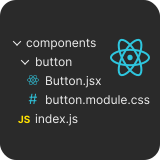
React Component Maker (расширение для VS Code)
Быстрое создание настраиваемых по шаблонам React-компонентов. Это расширение помогает разработчикам создавать структуру компонентов с минимальными усилиями — по правому клику мыши.
✨ Возможности
- Создание компонентов на основе ваших шаблонов (как добраться до папки шаблонов
.react-templatesчитайте ниже) - Поддержка JavaScript и TypeScript
- Автоматическая генерация:
- Файлов стилей (CSS, SCSS, CSS Modules)
- Index-файлов (index.js может быть создан в папке компонента или в родительской — создан или добавлен к существующим реэкспортам)
- Типов (
types.ts) - Тестов (в папке
tests)
- Настройка стилей именования файлов и папок: "camelCase", "PascalCase", "kebab-case", "snake_case", "lowercase"
- Гибкие настройки в интерфейсе VS Code
🚀 Как использовать
- Кликните правой кнопкой мыши по нужной папке
- Выберите "Create React Component"
- Введите имя компонента
- Выберите шаблон из своей папки шаблонов
💡 Шаблоны — это
.jsx,.tsx,.jsили.tsфайлы, хранящиеся в папке.react-templatesвнутри папки расширения.
⚙️ Настройки
Настроить расширение можно в Настройки → Расширения → React Component Maker или CTRL + , → введите "react component maker" для Windows или CMD + , → введите "react component maker" для Mac.
Доступные опции:
- TypeScript: включение
.tsxвместо.jsx - Стили именования:
- Название папок и файлов: camelCase, PascalCase, kebab-case, snake_case, lowercase (для папки также доступен стиль
none— отдельная папка не создаётся, файлы компонента создаются прямо в папке, из которой была вызвана команда)
- Название папок и файлов: camelCase, PascalCase, kebab-case, snake_case, lowercase (для папки также доступен стиль
- Стили компонентов:
- Генерация файла стилей (вкл/выкл)
- Расширения:
css,scss,module.css,module.scss
- Генерация тестов:
- Вкл/выкл
- Шаблон теста
- Шаблоны компонента, index и types файлов
Локальная конфигурация
С помощью файла .rcmakerrc.json можно сохранить локальные настройки для каждого проекта отдельно. Рекомендуемое расположение файла — рядом с package.json проекта. Теперь при переключении между проектами нет необходимости изменять каждый раз глобальные настройки.
Локальные настройки имеют приоритет над глобальными. Файл локальных настроек необязательно должен содержать все настройки. Если в локальном файле чего-то не хватает, будут использованы глобальные настройки.
При создании структуры компонента происходит поиск файла с локальными настройками начиная с папки-родителя выше по иерархии вплоть до папки, которая ограничивает рабочее пространство VS Code. Если файлов с локальными настройками не найдено — используются глобальные.
Вот пример файла локальной конфигурации:
{
  "useTypeScript": false,
  "defaultTemplate": "import styles from './${componentStyleFileName}';\n\nexport const ${componentName} = () => {\n  return (\n    <>\n      <div className={styles.${camelCase}}>Hello from ${componentName}</div>\n    </>\n  );\n}",
  "folderNameStyle": "kebab-case",
  "fileNameStyle": "PascalCase",
  "createStyleFile": true,
  "styleFileNameStyle": "camelCase",
  "styleExtension": "module.css",
  "generateIndexFile": true,
  "indexTemplate": "export * from './${componentFolderName}/${componentBaseFileName}';\n",
  "indexInComponentFolder": false,
  "generateTypesFile": false,
  "typesTemplate": "export interface ${componentName}Props {\n}\n",
  "generateTestFile": false,
  "testTemplate": "import { render } from '@testing-library/react';\nimport ${componentName} from './${componentFolderName}/${componentFileName}';\n\ndescribe('${componentName}', () => {\n  it('renders correctly', () => {\n    render(<${componentName} />);\n  });\n});"
}
📂 Папка шаблонов
Команда "Open Component Templates" (по правому клику) откроет папку шаблонов (откроется до 5 файлов одновременно). В редакторе, на любом ярлыке шаблона кликните правой кнопкой мыши и в контекстном меню нажмите на пункт "Reveal in File Explorer".
Каждый шаблон может использовать переменные:
import styles from "./${componentStyleFileName}";

export const ${componentName} = () => {
  return (
    <div className={styles.${camelCase}}>Hello from ${componentName}</div>
  );
}
При создании шаблонов компонентов можно использовать специальные литералы. Они будут автоматически заменены на соответствующие значения в зависимости от имени компонента и настроек.
Доступные переменные
📁 Названия файлов и папок
| Литерал | Пример | Описание |
|---|---|---|
${componentName} | NavBar | Название компонента в PascalCase |
${componentFileName} | NavBar.tsx | Имя файла компонента с расширением (зависит от настроек — File Name Style, Use TypeScript) |
${componentBaseFileName} | NavBar | Имя файла компонента без расширения (зависит от настройки — File Name Style) |
${componentFolderName} | nav-bar | Имя папки компонента (зависит от настройки — Folder Name Style) |
${componentStyleFileName} | navBar.module.css | Имя файла стилей (зависит от настроек — Style File Name Style, Style Extension) |
${componentIndexFileName} | index.ts | Имя index-файла (всегда index.js) |
${componentTypesFileName} | types.ts | Имя файла с типами (всегда types.ts) |
${componentTestFileName} | NavBar.test.tsx | Имя тестового файла (зависит от настроек — File Name Style, Use TypeScript) |
🔤 Форматы имени
| Литерал | Пример | Описание |
|---|---|---|
${pascalCase} | NavBar | PascalCase (по умолчанию) |
${camelCase} | navBar | camelCase |
${kebabCase} | nav-bar | kebab-case |
${snakeCase} | nav_bar | snake_case |
${lowerCase} | navbar | все строчные буквы |